
Connecter sa clim Mitsubishi au Wi-Fi : guide facile 2026
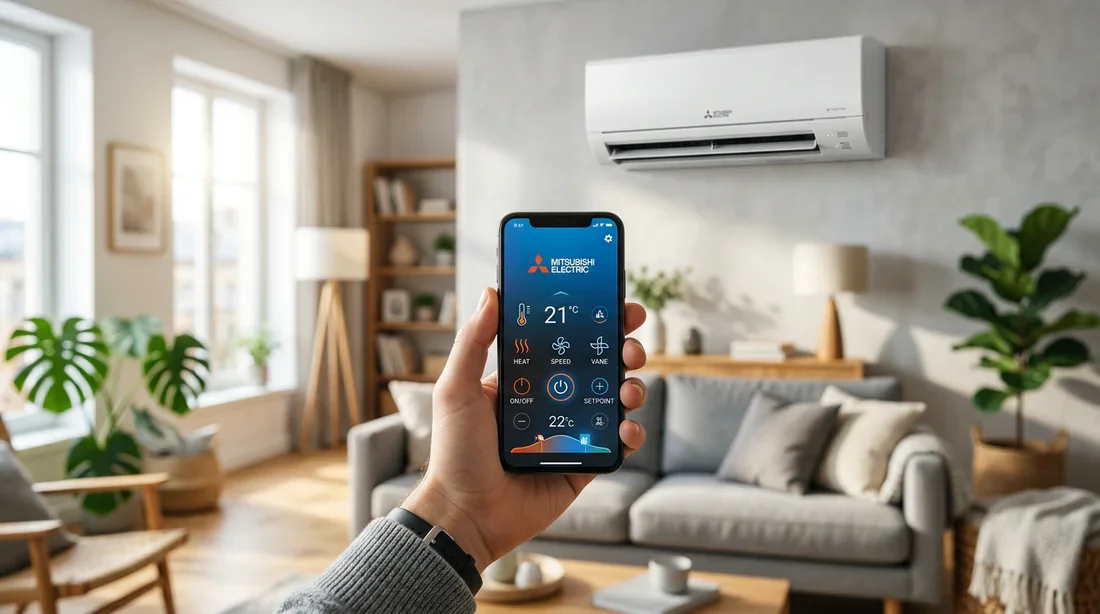
Table des matières
Vous êtes debout face à votre split mural, smartphone en main. La frustration monte. Le manuel constructeur ressemble à un dialecte extraterrestre. Vous voulez juste piloter la température de votre salon depuis votre téléphone, mais l'étape de connexion au routeur vous bloque net. Pas de panique. Oubliez cette notice illisible. Nous vous donnons la méthode exacte pour réussir votre configuration du premier coup.
"Pour connecter votre climatisation Mitsubishi au Wi-Fi, téléchargez gratuitement l'application MELCloud. Activez le mode appairage via le bouton WPS de votre box internet. Maintenez ensuite enfoncé le bouton Wi-Fi de l'interface de votre climatiseur pendant 5 secondes jusqu'au clignotement. L'application détecte automatiquement votre unité pour finaliser l'installation.
Prérequis avant l'installation du Wi-Fi Mitsubishi
Avant de toucher à votre climatiseur, réunissez quatre éléments. Cette préparation vous fera gagner un temps précieux.
D'abord, téléchargez la version 2026 de l'application officielle MELCloud sur votre smartphone et créez un compte utilisateur.
Gardez aussi vos identifiants réseau sous la main, à savoir le nom exact de votre réseau et le mot de passe de la box internet.
Repérez ensuite l'étiquette d'identification avec l'adresse MAC et le code PIN de votre module Wi-Fi Mitsubishi. Vous la trouverez généralement collée sur la tranche droite de l'unité murale ou directement sous le capot frontal.
Enfin, vérifiez la configuration de votre box internet. Celle-ci DOIT impérativement émettre un signal sur la fréquence 2.4 GHz. Les équipements domotiques gèrent très mal les hautes fréquences.
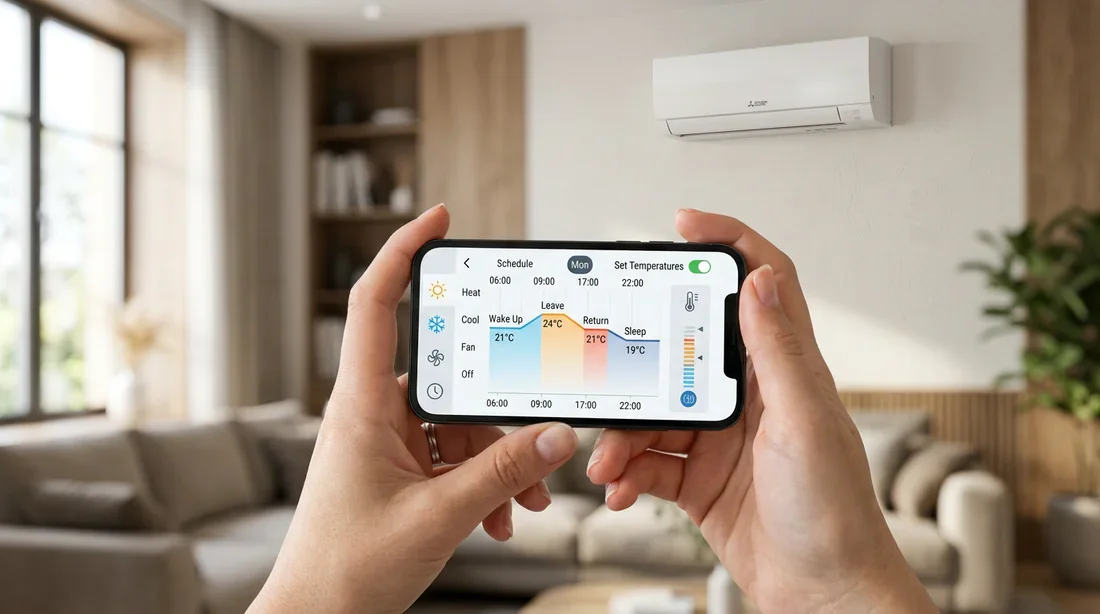
Configuration et contrôle à distance de MELCloud
Deux méthodes pour connecter la climatisation au réseau
Deux moyens très simples permettent d'établir la communication entre vos appareils. Tout dépend de votre box internet et de la présence d'un bouton physique d'appairage.
Méthode 1 : appairage rapide via le bouton WPS
Cette procédure reste la plus directe. Je la recommande systématiquement car elle fonctionne avec 90% des routeurs actuels.
- Approchez-vous de votre box internet et appuyez sur le bouton WPS (souvent symbolisé par deux flèches circulaires).
- Dirigez-vous tout de suite vers votre climatisation.
- Appuyez sur le petit bouton de l'interface Wi-Fi et gardez la pression pendant environ 5 secondes.
- Relâchez dès l'apparition du clignotement de la LED orange.
- Patientez deux minutes. La lumière se stabilise et confirme la réussite de la liaison.
Confort thermique intérieur avec Mitsubishi Electric
Méthode 2 : connexion manuelle en mode Point d'Accès (AP)
Si le WPS échoue ou face à un routeur démuni de ce bouton, passez à cette méthode de secours infaillible. Elle transforme temporairement votre climatiseur en mini-routeur.
Démarrez la procédure avec une pression de 7 secondes sur le bouton de l'interface pour activer le mode AP. Prenez votre smartphone et allez dans les réglages Wi-Fi. Un nouveau réseau SSID portant le nom de votre module apparaît. Connectez-vous à ce réseau temporaire avec le code PIN inscrit sur l'étiquette.
Ouvrez alors l'application MELCloud. Celle-ci vous guide pas à pas pour scanner les réseaux de la maison, sélectionner votre box habituelle et injecter votre mot de passe. La clim redémarre seule pour s'accrocher définitivement à votre réseau domestique.
Configurer l'application MELCloud
La liaison physique fonctionne. Rendons le tout utilisable au quotidien. Lancez l'application MELCloud. L'interface détecte automatiquement le nouvel équipement sur le réseau. Appuyez sur le bouton pour l'ajouter à votre compte.
Prenez une minute pour nommer votre appareil de manière logique, comme « Clim Salon » ou « Chambre Parentale », et assignez-le à une pièce virtuelle. Cette rigueur facilite grandement votre gestion quotidienne si vous possédez plusieurs unités. À ce propos, une fois votre installation opérationnelle, optimisez la diffusion de l'air dans vos différentes pièces avec notre Où placer sa clim dans une maison à étage : le guide 2026.
Comprendre les LED de l'interface Wi-Fi
Arrêtez de deviner les pensées de votre machine. L'état visuel du petit boîtier donne un diagnostic précis et immédiat.
| État de la LED | Signification et action requise |
|---|---|
| Clignote orange (rapide) | Recherche de réseau en cours. Patientez pendant l'appairage. |
| Fixe vert | Connexion réussie. Le module communique avec le routeur et l'application. |
| Clignote vert (lent) | Mode Point d'Accès activé. Le système attend votre smartphone. |
| Clignote orange et vert | Erreur de communication ou mot de passe incorrect. Recommencez la configuration. |
| Éteinte | Le module ne reçoit pas de courant ou le réseau Wi-Fi est désactivé. |
Trois problèmes de connexion fréquents et leurs solutions
Vous avez suivi les étapes à la lettre mais la technologie fait des siennes ? Rien d'anormal. Voici les parades aux blocages les plus courants.
Problème 1 : le routeur bloque la fréquence 2.4 GHz
Les normes réseau actuelles fusionnent souvent les signaux pour privilégier la vitesse. Les capteurs thermiques et les modules Wi-Fi exigent pourtant une stabilité parfaite. Ils détestent littéralement le 5 GHz. Si la connexion échoue systématiquement, allez sur l'interface d'administration de votre box depuis un ordinateur. Séparez manuellement les réseaux 2.4 GHz et 5 GHz dans l'onglet réseau et donnez-leur des noms différents. Reliez ensuite la clim au réseau 2.4 GHz.
Problème 2 : l'application affiche un appareil hors ligne
Votre téléphone indique que la machine est hors ligne malgré une première installation réussie ? Vérifiez d'abord l'absence de meubles massifs entre la box et le split. Si la distance est bonne, forcez un redémarrage électrique complet. Allez à votre tableau électrique, baissez le disjoncteur de la climatisation pendant 3 minutes complètes, puis remontez-le. Ce vidage de la mémoire force une nouvelle synchronisation.
Problème 3 : le module Wi-Fi refuse de s'allumer
Aucune lumière ne filtre du boîtier. Le bouton reste inactif. Je parie sur un câble délogé sous le capot de l'unité intérieure. Cela arrive très souvent après un nettoyage des filtres. La petite fiche blanche doit s'enclencher parfaitement sur la carte électronique de l'appareil.
Ne tentez jamais de vérifier ou de rebrancher le câble du module Wi-Fi sur la carte mère sans avoir préalablement coupé le courant au disjoncteur général. La sécurité électrique est prioritaire.
❓Foire Aux Questions (FAQ)
Où trouver l'étiquette Wi-Fi sur une clim Mitsubishi ?
Regardez sur le côté de l'unité murale intérieure, sous le panneau frontal ouvrant, ou consultez la notice d'origine de l'interface Wi-Fi.
Faut-il payer pour utiliser l'application MELCloud ?
Non. L'application officielle de Mitsubishi Electric est totalement gratuite et sans abonnement.
Peut-on utiliser la climatisation avec une panne Wi-Fi ?
Oui, la télécommande infrarouge classique garde toujours la priorité. Elle fonctionne parfaitement sans réseau internet.
Pour visualiser ces manipulations en conditions réelles, cherchez la requête « Comment connecter clim Mitsubishi wifi WPS » sur YouTube. Un tutoriel vidéo de moins de 5 minutes vous montrera la séquence d'appui exacte. Avez-vous réussi à relier votre appareil du premier coup ou êtes-vous tombé sur un os avec votre box internet ? Racontez-nous votre galère (ou votre succès) dans les commentaires !